如何在 Bear Blog 為文章分類
前情提要
今天讀到 YangBear 的新文章〈暫且先分類一下〉,發現他在部落格加了純手工的分類頁。在 Bear Blog 只要使用內建語法,很快就能做好分類喔!
因為 YangBear 沒有聯絡方式,請容我在此隔空喊話,希望他可以接收到我的電波。(順帶喊話一下,YangBear 在每個分類都畫了自製 emoji,超級可愛!)
嵌入文章的核心語法-{{ posts }}
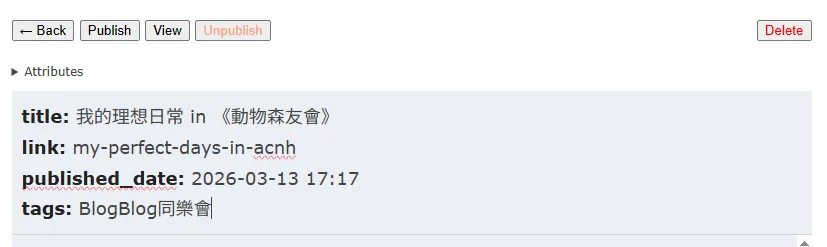
- 首先為同類的文章,在屬性的地方加上相同的 tag,比如「BlogBlog同樂會」
- 然後在想放上分類的地方,貼上這段語法
{{ posts|tag:BlogBlog同樂會 }}
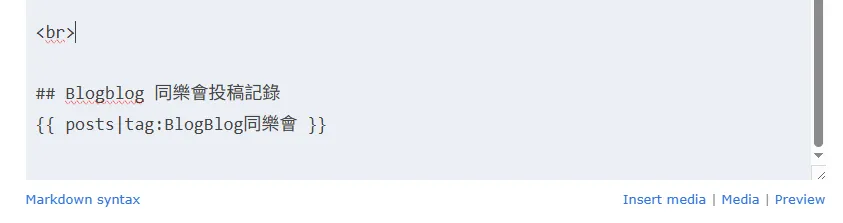
- 這樣有同樣 tag 的文章就會全部顯示出來(如下),就不用再手動新增連結了!
BlogBlog同樂會投稿記錄
根據{{ posts }}這個基礎,我們可以發展出各種組合技,像是:
包含 tag:BlogBlog同樂會,但不包含 tag:thoughts 的文章
{{ posts|tag:BlogBlog同樂會,-thoughts }}顯示最新 5 篇文章
{{ posts|limit:5 }}顯示 2025 年的文章
{{ posts|from:2025-01-01|to:2025-12-31 }}
※ 更多用法,可參閱 Bear docs〈Embedding blog post lists〉
同場加映:上一頁下一頁
{{ previous_post }} {{ next_post }}
可以把這段語法新增到文章的 template,就不用每次寫文章手動複製
(參閱 Bear docs〈Anatomy of a post〉)
同場加映 2:不課金插入圖片的方法
將圖片置於外部圖床(免費的話,比如大部分的人都有的 Google 雲端硬碟,或是建一個 Cloudflare R2)。圖片上傳後會得到一個連結網址,就可以用 Markdown 來嵌入圖片

(參閱 Herman〈Markdown cheatsheet〉)
同場加映 3:讓外部連結在新分頁顯示
在連結前面加上「tab:」,就可以在新分頁開啟連結
[Open in new tab](tab:http://www.example.com)
(參閱 Herman〈Markdown cheatsheet〉)
在 Bear Docs 還有更多功能介紹,也有一些外掛(Plugins),看到喜歡的就從後台 settings 裡面加到「Header and footer directives」來用吧!Bear Blog 的開發者 Herman 經常會更新功能,所以可以不定期點開 Bear Docs 挖寶看看。使用 Bear Blog 的朋友們,趕快來試試看吧!