如何在 Aseprite 將檔案存成 WebP
謝謝 Wiwi 寫了〈動畫圖的正解是 WebP〉回應我的上一篇文章。那麼趕快來試看看,把 GIF 改存成 WebP,究竟可以省下多少空間吧!
一樣在 Aseprite 裡,File> Export> Export As…,選擇存檔類型為「webp files」。
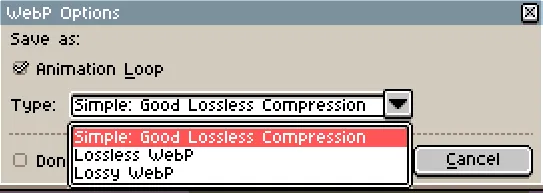
有三個壓縮選項可以選:
Simple: Good Lossless Compression
這個是預設的推薦模式。
Lossless WebP
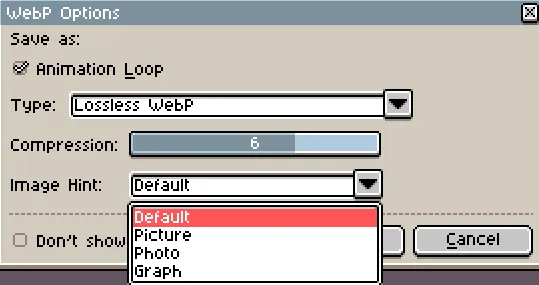
可以更進一步的調整細節:
- Compression 的等級有 0~9 可以選,決定編碼器要花多少力氣壓縮。
- Image Hint 則是給編碼器提示,讓它調整壓縮策略。
Lossy WebP
雖然檔案會變得更小,但會失真,pixel art 不考慮。
這次用預設的「Simple: Good Lossless Compression」來壓縮看看。本來 178KB 的 GIF,改存成 WebP,只有 37.5KB!
真是太棒了,下次我要來幫我的網站大瘦身。
註:Libresprite 雖然也有存成 WebP 的選項,可是它只會把每一個影格分別存成單張圖片,沒辦法壓縮成動圖。
◆
存成 webp files 這個選項一直都躺在那裡,但我從來沒有注意到它。因為我一直以為動畫只能匯出成 GIF,甚至在讀到 Wiwi 的這篇文章之前,我不知道 WebP 是會動的!
沒有在腦袋中出現過的東西,就沒辦法成為選項。部落格讓我能在短時間內獲取大量來自不同領域的人們所精心寫下的知識和生活體悟,甚至有機會像這樣透過文章與有著不同背景的格友交流,得到了寶貴的建議。我想這就是寫部落格最大的樂趣吧。
◆
說到瘦身,LQ7 前幾天的文章〈部落格問題挑戰〉裡有一段寫到:
當時我第一個網站是分享蒐集的 GIF 動圖(然後被我爸說這網站設計不良,因為一堆 GIF 動圖流量太大別人根本點不開--LQ7
看完後我立刻決定放棄我的個人網站一點開首頁就載入一坨拉庫 GIF 的設計了!現在首頁只載入隨機一張。雖然說待在家裡用電腦的時候,的確感受不太到網路流量焦慮,但我的手機用的是計量上網的預付卡。自己做一個自己手機跑不出來的網站,豈不是很糗。