LibreSprite 一週使用心得,以及我沒有繼續使用它的原因
前言
三年前我在考慮購買 Aseprite 來畫像素的時候,發現它在遊戲平台 Steam 上的價格便宜 300 元。基於貪小便宜勤儉的美德,我選擇下載 Steam,在 Steam 上使用。
直到這個月初我換了一臺電腦主機,哪知道安裝 Steam 一直卡在「正在下載更新…」的畫面,下載了三天三夜還沒下載完。我的圖才畫了一半,沒辦法打開 Steam 就沒有 Aseprite 能用,非常頭大。所以我決定來試試看 JN 之前分享的 LibreSprite!
之前在寫〈用 Krita 畫像素〉這篇文章時,因為我不知道有 Libresprite,就選擇了免費的 Krita 作為替代,但其實我覺得 Krita 用起來很不順手,寫完文章後就再也沒有打開它了。沒想到後來陸續有格友們真的用 Krita 畫了像素圖,而且都畫得超厲害,讓我在開心感激的同時,越來越良心不安,覺得沒有介紹到真正好用的工具,導致潛在的藝術新星們沒辦法發揮他們真正的實力。所以藉這個機會,也來介紹一下 LibreSprite 功能。
開始使用 LibreSprite
首先下載 LibreSprite,免費。
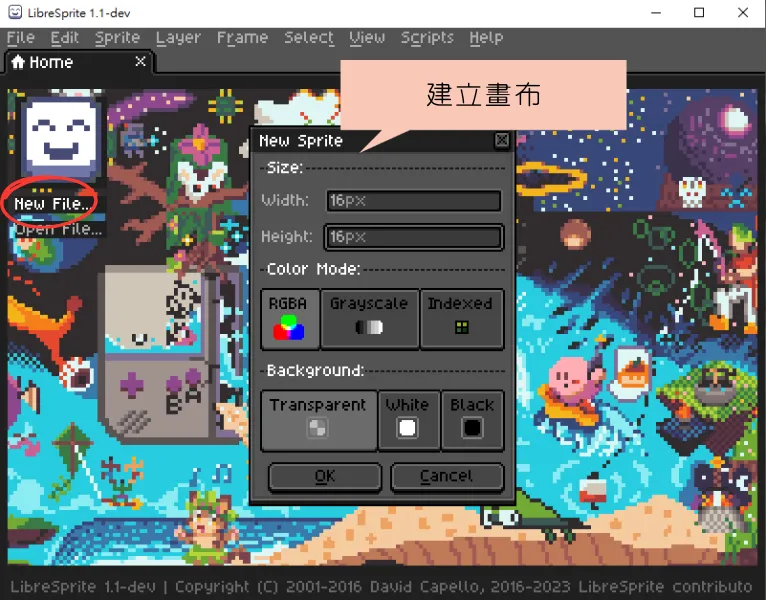
下載好就可以點開它。這個初始畫面做得非常可愛。我們一樣點 New File,然後建立一個新畫布。
鉛筆工具與 Pixel-perfect
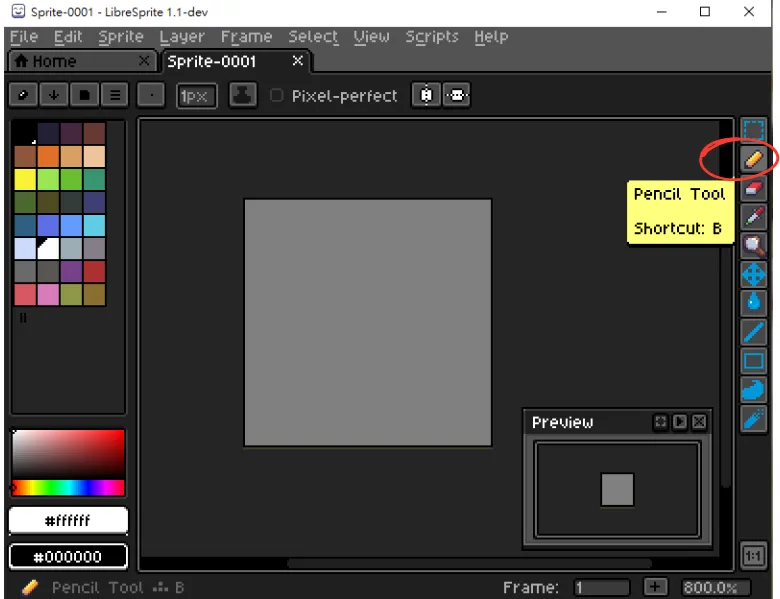
先從右邊的工具列找到鉛筆。同樣是使用鉛筆工具來畫圖,但 LibreSprite 和 Aseprite 最優秀的特色就在於此-它的筆工具可以使用「Pixel-perfect」功能!
什麼是「Pixel-perfect」?
首先我用一般的鉛筆(未開 Pixel-perfect)來畫一顆荷包蛋。畫完後會發現,線條有很多重疊的地方,充滿鋸齒。
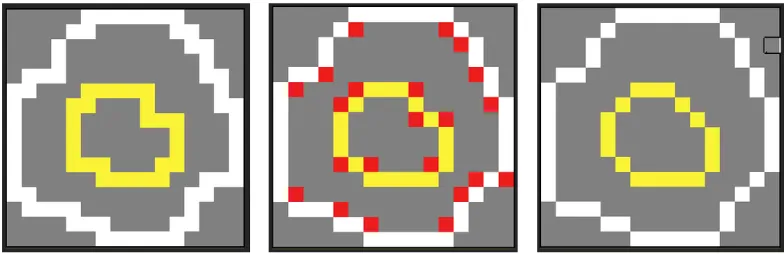
這些線條重疊的地方,在 pixel art 中稱為「疊線」(Doubles)。一般我們會修掉疊線的地方,讓線條更加俐落1。紅色點的地方都是疊線,我們用橡皮擦把它一一擦掉。線稿看起來是不是更乾淨了呢?
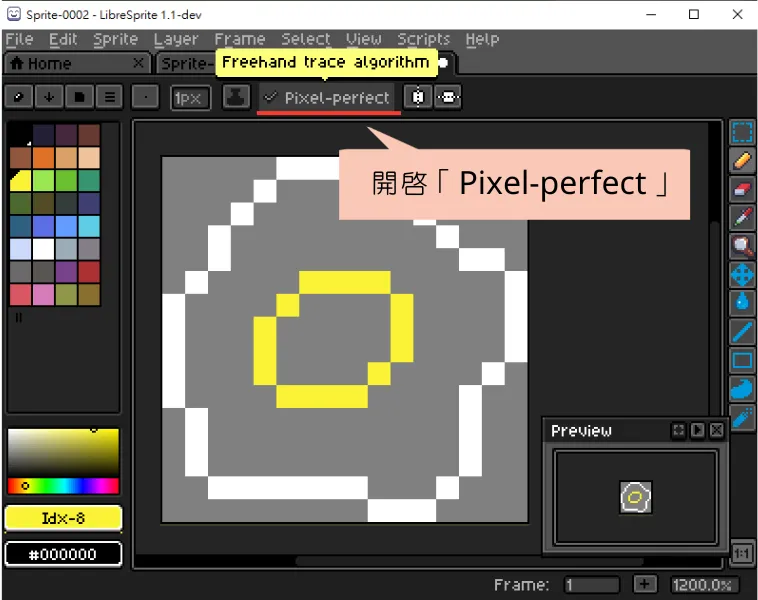
而「Pixel-perfect」強大的地方就在這裡。只要把它勾選起來,就可以自動避免產生疊線,而且它會自動分配曲線的像素排列,讓線條看起來平滑。有了它以後,就不需要再用橡皮擦一格一格把疊線擦掉,是不是超好用。
橡皮擦
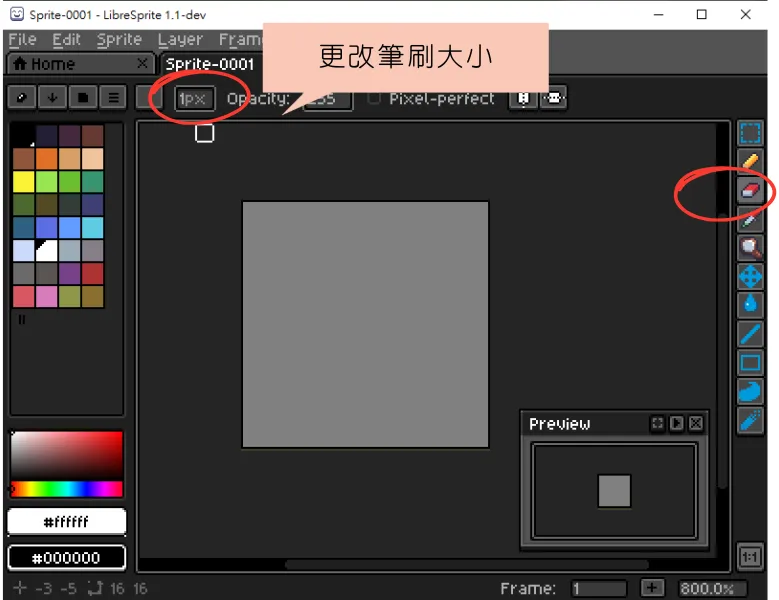
橡皮擦預設大小是 8px,不過平常畫小張圖時不需要那麼大的橡皮擦,從上方功能列把它改成 1px,會好用很多。
調色盤
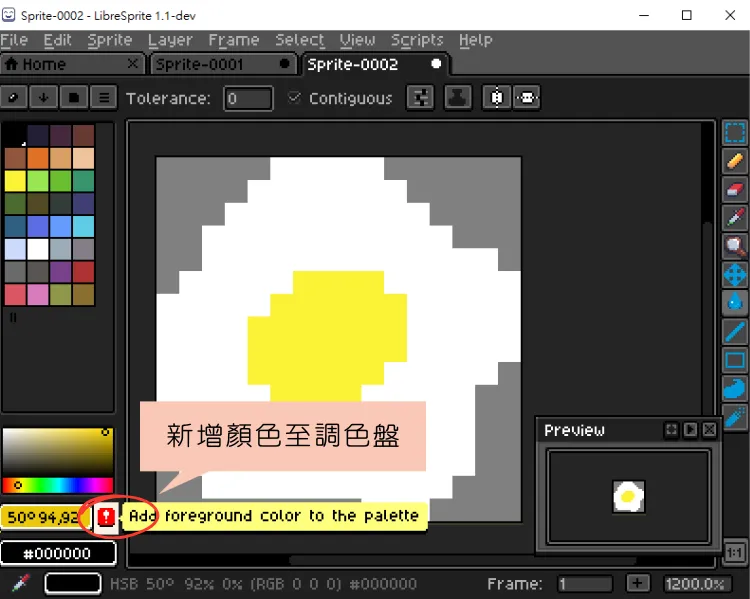
左邊是調色盤的區域。選中了一個新顏色後,按下紅色的驚嘆號,就能把顏色新增到調色盤上。
圖層
先從 View> Timeline 把時間軸叫出來。
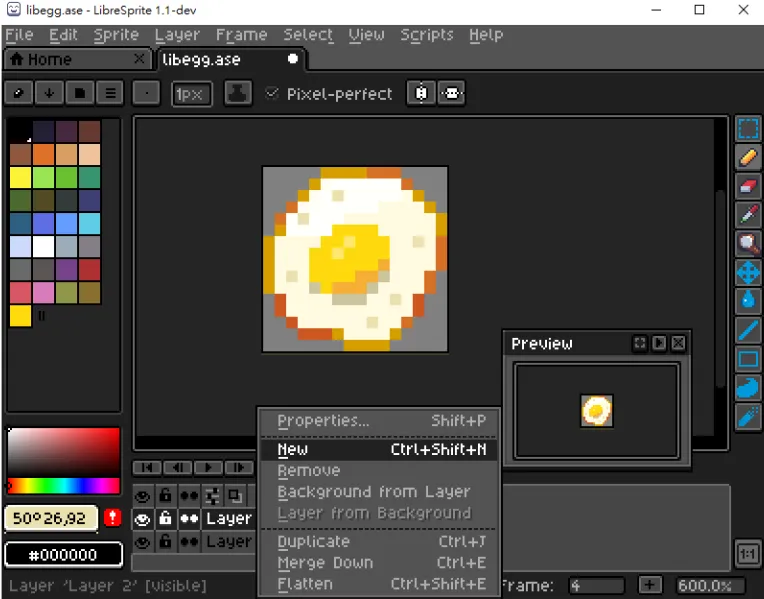
在「Layer」上按右鍵點選「New Layer」(快速鍵 Shift+N),可以新增圖層。
點擊圖層出現黃框後右鍵按住圖層不放,則可以拖曳圖層調整圖層上下位置。
動畫時間軸
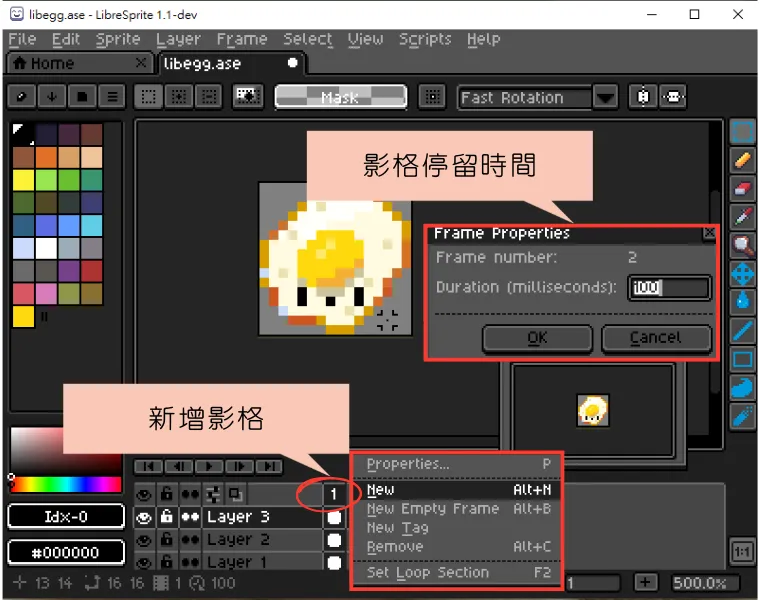
時間軸上的一格,就是動畫的一格(Frame)。在數字上按右鍵點選「New Frame」(快速鍵 ALT+N),可以新增一格。
「Frame Properties」裡則可以設定每一格的持續時間,由此來決定動畫的快慢。
存檔
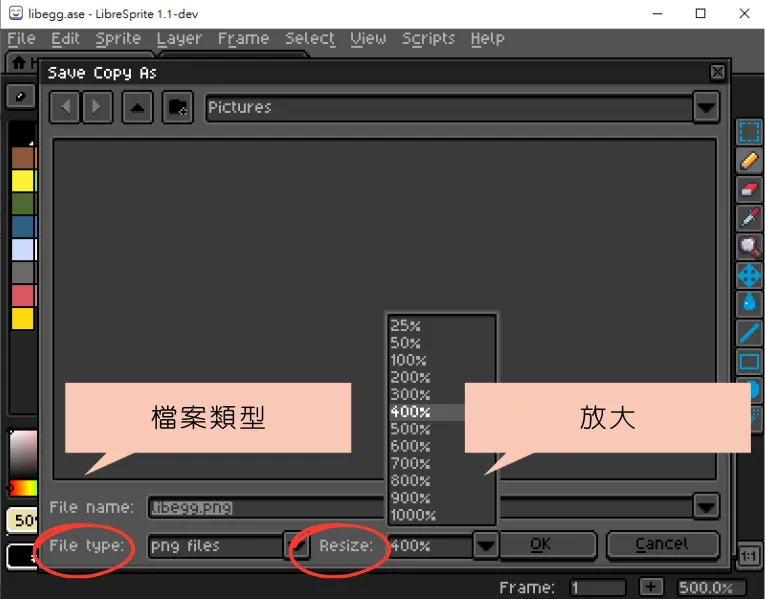
存檔時有很多檔案類型可以選擇,而且最大可以放大到 1000%。
使用心得
整個繪圖體驗,和 Aseprite 幾乎一樣。也難怪有些人會說「LibreSprite 就是免費版的 Aseprite」,甚至擔心既然有 LibreSprite 了,那 Aseprite 要賺什麼?But!!就在我前幾天畫完娃娃機小動畫,把它輸出成 GIF 檔以後,才發現一件很驚人的事--這個檔案居然大到 2.02MB!?
之所以這麼震驚,是因為我平常畫的 GIF,幾乎都在 100KB 以下,即使是畫了背景捲軸的圖,最大的一張也頂多是 682KB。雖然說這次我比平常用了更多透明色,但檔案大小也不至於爆增 10 倍吧?
因為覺得不太對勁,我試著用 LibreSprite 來輸出以前畫過的 GIF,發現同樣的檔案,用 LibreSprite 輸出,大小硬是多出 4 倍以上2。似乎是因為 LibreSprite 採用了不同的編碼方式來輸出 GIF,所以檔案都比較大3。
我最喜歡 pixel art 的一點就是畫出來的檔案都很小,但現在一張 GIF 就大到 2MB,要是繼續使用 LibreSprite 下去,以後我的網站可能會變得比仙草凍還大(參閱 Wiwi〈當仙草凍比遊戲還大〉)。
所以最後,我還是回到 Aseprite 的網站,花 19.99 美元再購買一次 Aseprite。老實說這個價格能夠買斷一個持續有在更新的繪圖軟體,真的是佛心到不行,就算再買一次我也心甘情願。只不過還是忍不住會想,早知道當初就不要在 Steam 下載了!
結論
剛開始嘗試 pixel art,可以選擇免費的 LibreSprite 作為入門。
如果有一小筆預算(或有足夠的技術力能自己編譯),而且打算繼續朝 pixel art 的世界深造,直接選擇 Aseprite。
不要在 Steam 下載 Aseprite,不要在 Steam 下載 Aseprite,不要在 Steam 下載 Aseprite!!!
後記
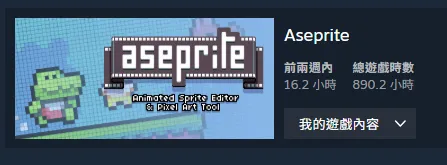
最後我在 Steam 上的 Aseprite 總使用時數,停在 890.2 小時這個不上不下也不漂亮的數字。我很喜歡的像素繪師千穗,曾經在噗浪分享他的 Aseprite 使用時數高達 4,000 小時,多麼驚人的累積!
本來我也在默默期待我的時數慢慢成長。不過現在我連 Steam 都打不開,所以就算了吧。
-------------
補充(2026/5):
shuojen〈自動編譯 Aseprite 說明〉詳細介紹了使用 Google antigravity 編譯 Aseprite 的方法,想進一步了解如何自行編譯的讀者,可以參考他的文章!
參考資料:
- 千穗〈像素|入門-1〉
- BrayanMenchú〈pixel art is great〉
註: