終於會用 Aseprite 的油漆桶和橡皮擦
我從 9 月剛開始在用 Aseprite 那時候就一直有個問題,那就是我不會用它的油漆桶。
比如像下圖的薯條,當我畫好線稿想要在紙盒填上紅色,用油漆桶灌下去結果整個畫面都變成紅色的。我也有把 Contiguous 勾選起來,但不管我勾或不勾,結果都一樣。找了很多的教學影片和文章,示範中的油漆桶都是只填滿線圍起來的區域,我都懷疑我用的 Aseprite 是不是和別人不一樣了。
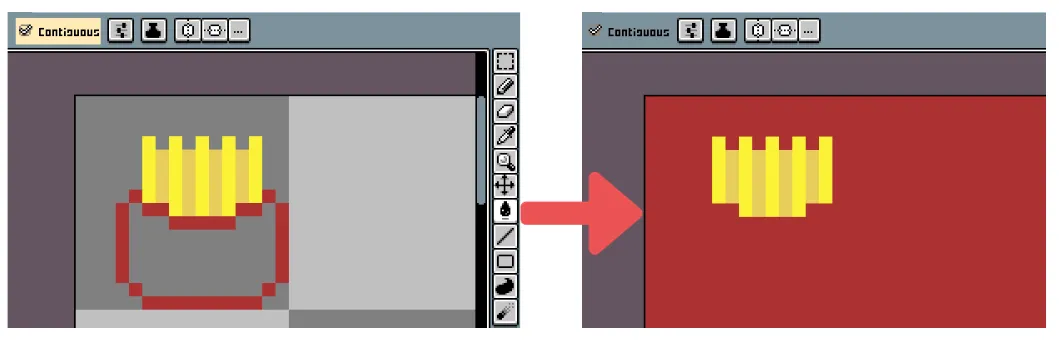
由於這個原因,我誤以為必須先用選取工具框選起來才能上色,畫得很辛苦。直到我昨天在 YouTube 上看到了〈Aseprite Tutorial For Beginners (Pixel Art)〉這個影片,才終於找到解決方法。
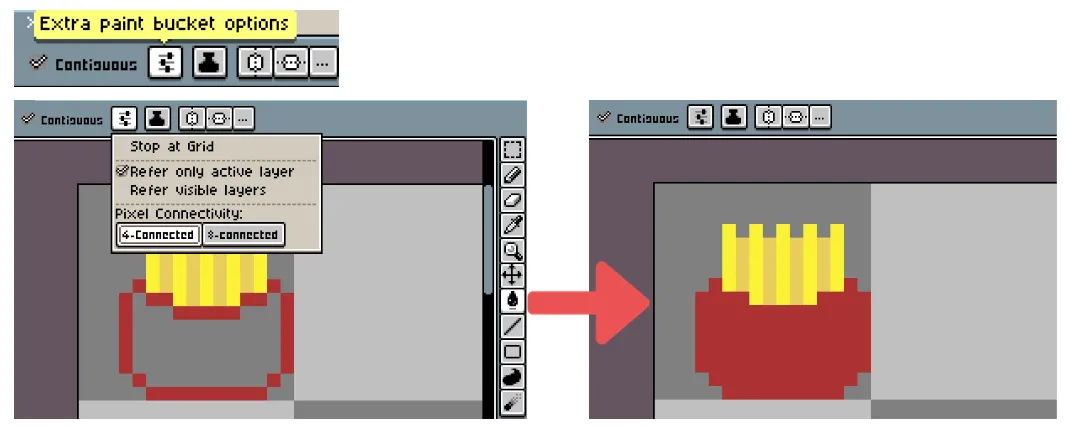
影片大約 4:55 的地方開始,作者 Saultoons 要用油漆桶為他畫的甜甜圈上色,結果畫面全變成了麵包色。這時作者說了,”You want to make sure contiguous is turned on for this. This means that it will fill connected areas only so with contiguous turned on we can just click and fill those individual areas.”「打開連續,意味著它只會填充相連的區域」,「connected」這幾個字提醒了我,我還有一個地方忘了檢查,那就是 Pixel-Connectivity!當魔術棒設定 Pixel-Connectivity 為 8-connected,可以選取整段線條;而在油漆桶這邊,Pixel-Connectivity 必須是 4-connected,它才會在封閉區域裡填色。如果選到 8-connected,就會像我一樣,油漆桶一倒就是填滿一整張。
油漆桶設定
從 Extra paint bucket options 裡面,把油漆桶設定裡的 Pixel-Connectivity 改回 4-connected,並勾選 Contiguous,就能順利在線圍起來的區域上色了。
橡皮擦設定
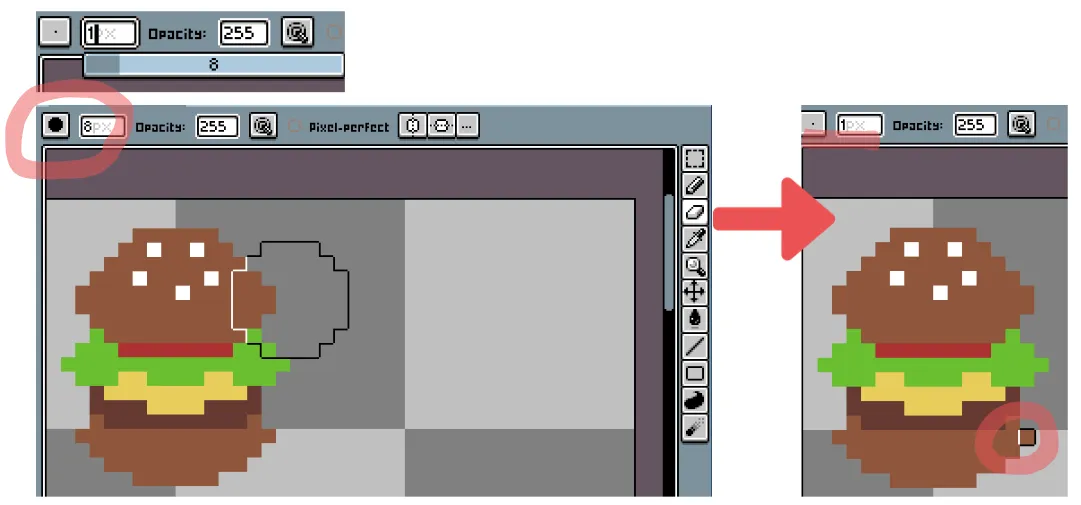
影片裡還有提到,橡皮擦是可以調整大小的。預設大小是 8px,只要把它改成 1px,就可以一格一格的擦掉。這樣我就不必再像之前,只會用選取工具把多餘的格子選起再 Delete 掉。
感謝 Saultoons 的影片,我在 Aseprite 遇到的困難終於解決了,非常開心。相信之後能用 Aseprite 畫出更多作品!