像素練習週記#9-家具,以及一點 Aseprite 調色盤功能介紹

這週我嘗試用 Aseprite 畫家具。第一次畫那麼小的圖。
之前我一直覺得 Aseprite 的調色盤很複雜不好用,但實際嘗試以後,發現沒有想像中困難。在這邊分享幾個 Aseprite 調色區的功能,一起試試看吧!
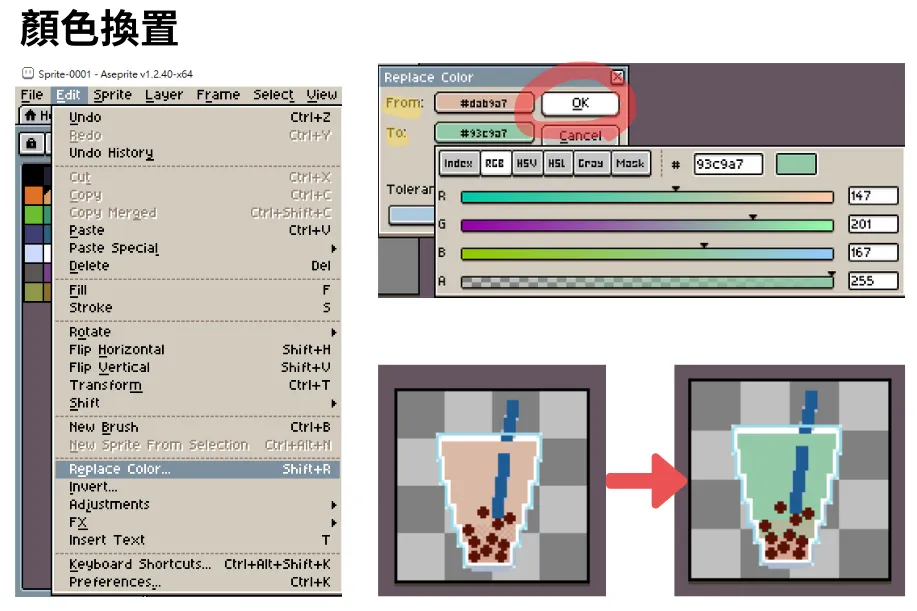
顏色換置
主選單 Edit> Replace Color(快速鍵 Shift+R),指定畫面上一個顏色,把它全部用另一個顏色替代。
加入圖片顏色
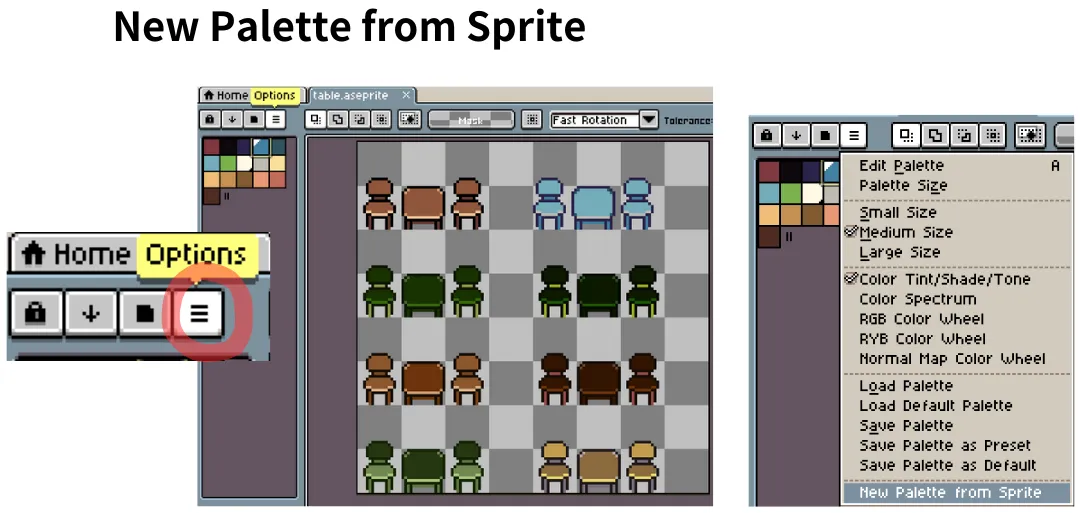
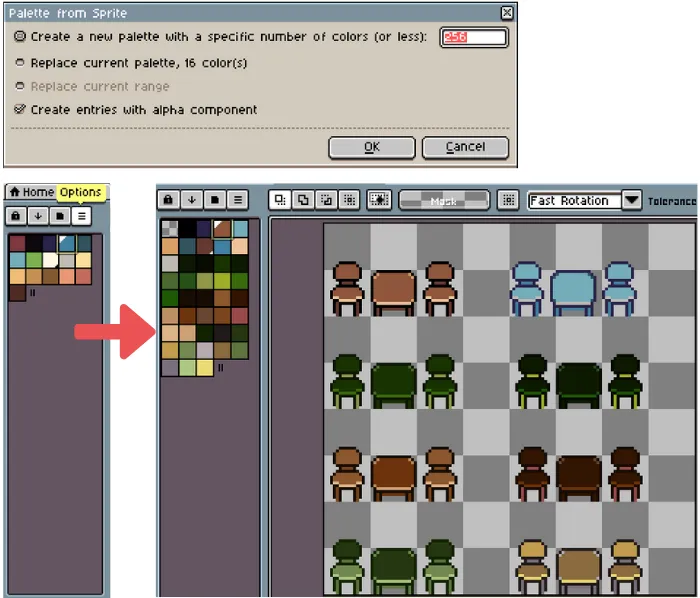
之前我不知道這個功能,得用吸管一個一個吸色加到調色盤裡。原來只要點選調色盤上方的三條橫線(Options)> New Palette from Sprite,就可以將目前畫面上所有的顏色加入調色盤裡了。
減少圖片顏色
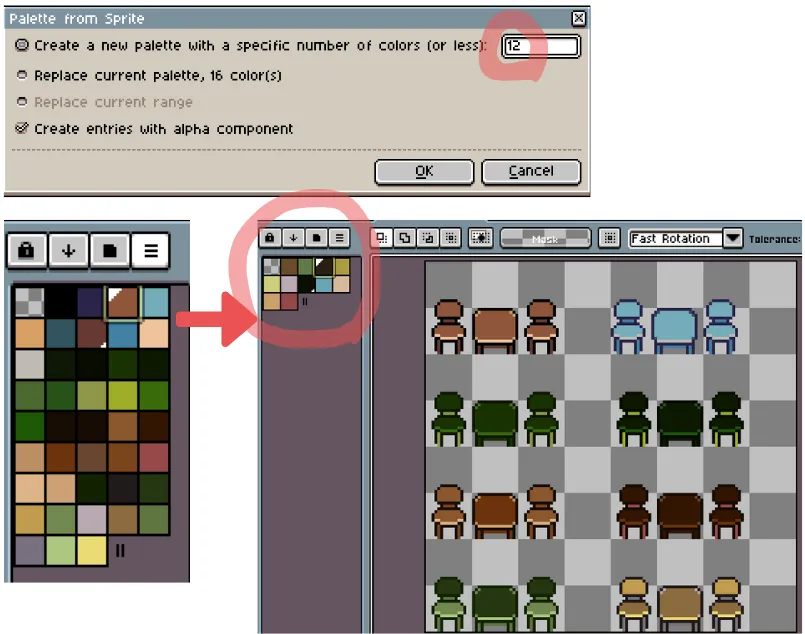
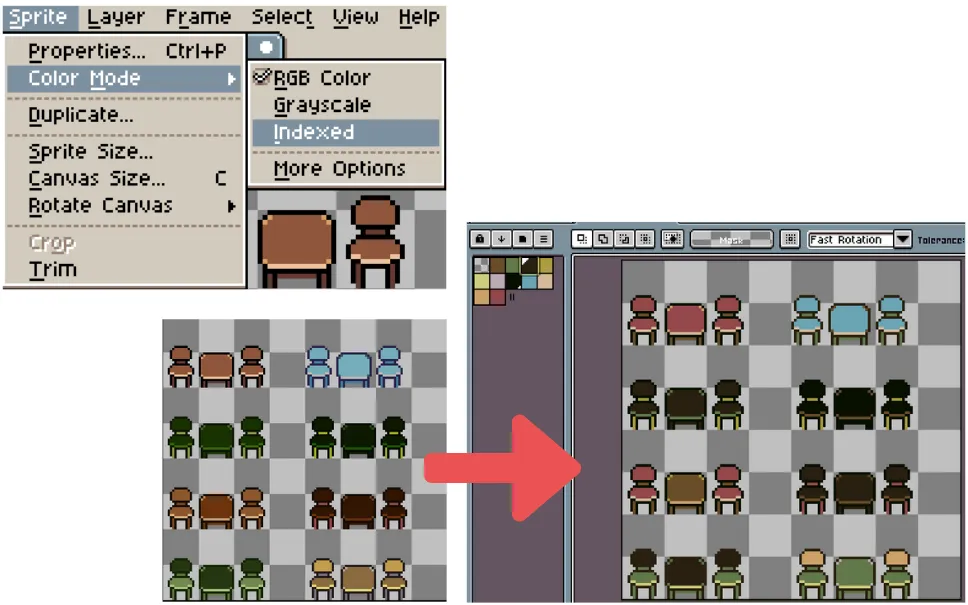
剛才是加入所有顏色,相反的,如果要減少圖片的顏色,點選 New Palette from Sprite 以後,在第一行鍵入想要的顏色數量,會得到一個縮減過後的調色盤。接著從 Sprite> Color Mode> Indexed,將顏色模式從 RGB 改成索引顏色,就會自動減少顏色了。


我現在對 Aseprite 的感覺,就像剛開始玩的壽司店遊戲,獲得一堆訓練秘笈和秘製醬汁道具,卻不知道怎麼用!但只要不排斥它,把每個功能都點點看,試試會產生什麼效果,總有一天會熟悉它的。
參考資料:
- yyuta342〈カラーモードと減色方法の解説 | Aseprite Tips #1〉
- ゆずゆろぐ。〈【Aseprite】「Replace color」を使ってドット絵の色を置き換えてみよう〉
- ひらまめ〈【Aseprite】パレットの使い方〉