試著用小畫家畫像素。簡單的三明治,一起來畫吧!(2025 更新)

我在 2023 年 8 月剛開始嘗試畫 Pixel Art 時,曾經分享過怎麼用小畫家畫像素,但那時候自己也還在摸索期,內容頗有疏漏。經過了一年,決定把這篇文章重新整理。如果回到一年前,我想告訴剛開始什麼都不懂的自己,畫三明治吧!然後畫布不要開太大,16x16 就可以畫很久了。
首先開啟小畫家(這邊使用的是 Windows 10)
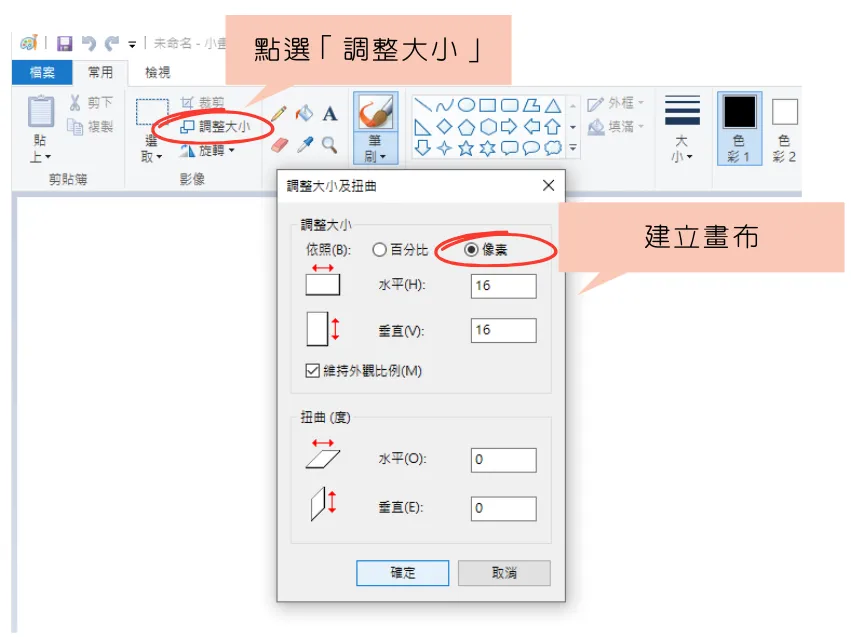
一、點選「調整大小」,建立一個 16x16 像素的畫布
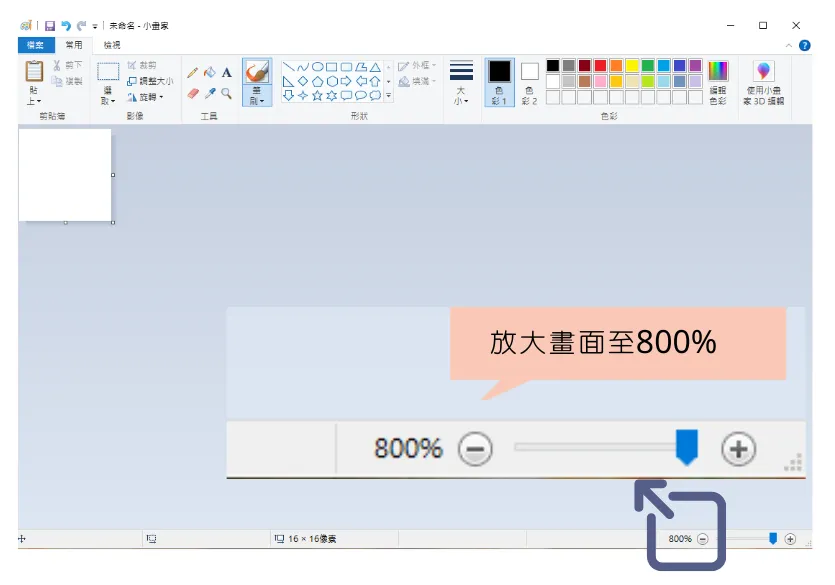
二、放大畫面至 800%
三、點選「檢視」,勾選「尺規」、「格線」
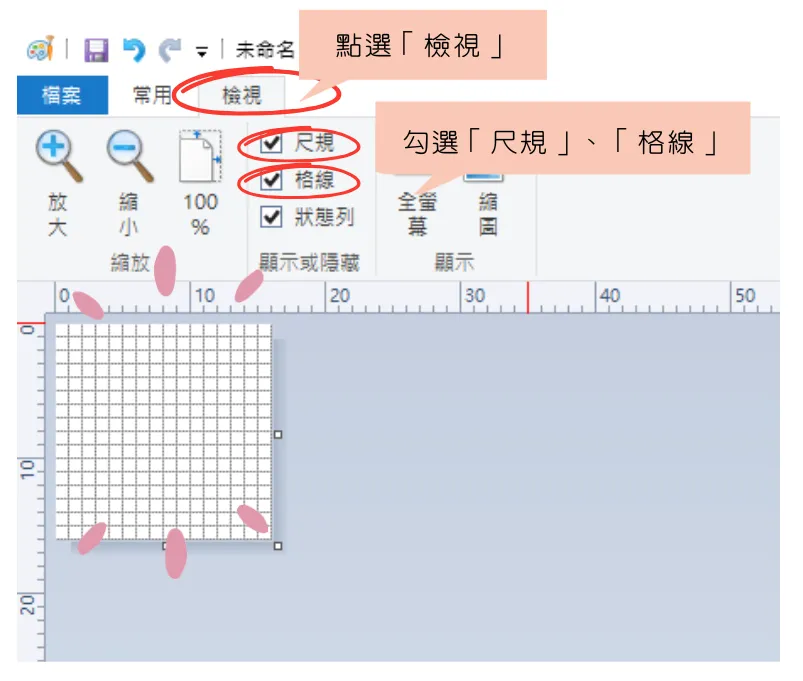
這是我覺得最關鍵的一步,全白的畫布上出現格線,變得像方格筆記本一樣,可以看見一個一個小格子。用小畫家這麼多年,因為畫像素才第一次知道有這個功能。
四、開啟「縮圖」
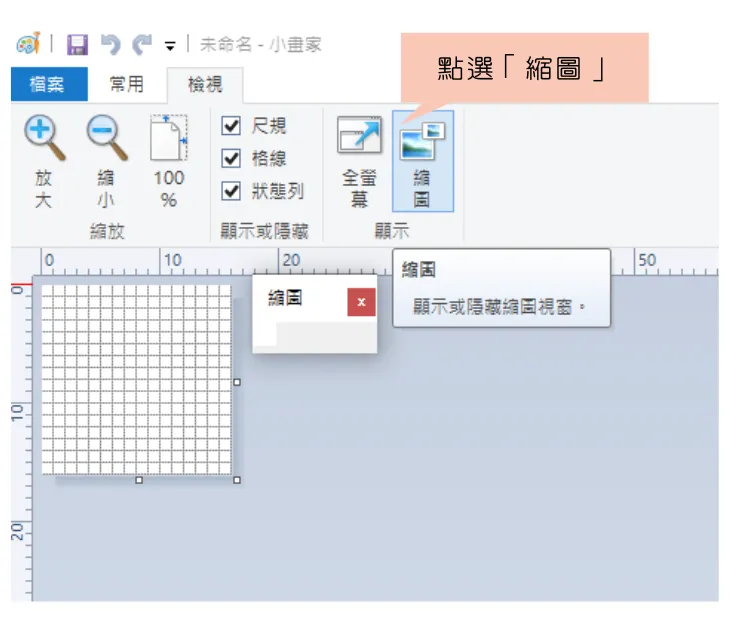
縮圖窗口會顯示圖像的實際大小,這樣就能一邊在放大尺寸的畫布上畫圖,一邊確認實際原圖整體看起來的感覺。
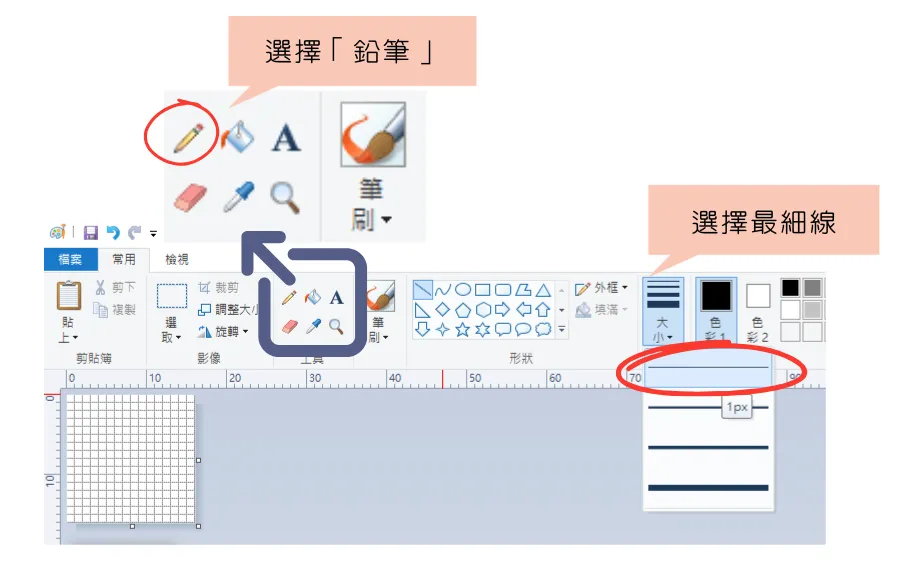
五、畫圖時使用「鉛筆」。畫線時選擇「最細線條(1px)」
前置作業完成,可以開始畫圖啦!可以參考我的影片。三明治只需要畫一個三角形、一個長方形,加上三條線代表餡料,幾乎不會失敗。
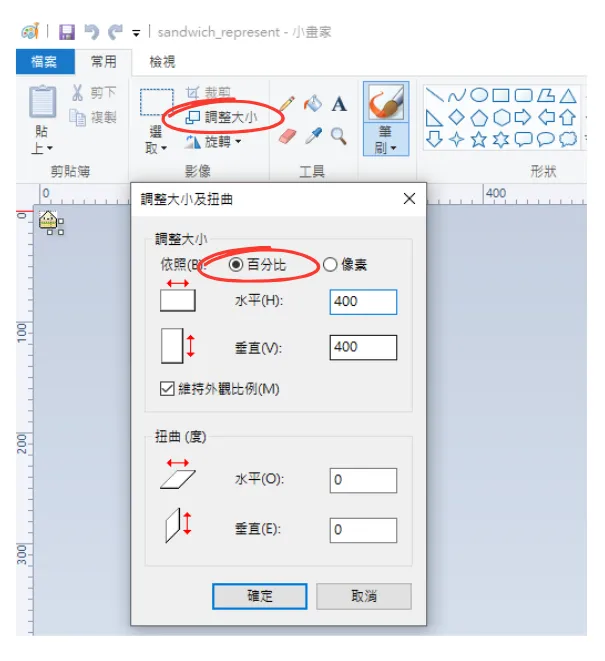
存檔時選擇 PNG 格式,才不會壓縮到圖片。存檔後再用小畫家依照百分比縮放,最大可到 500%。
一起來畫畫看吧!畫完會很有成就感喔。
參考資料:
- Ka`s〈ペイントでドット絵作ってみたら面白かったからオススメする!〉
- ぽるか〈マウスとMS付属のペイントで自己流ドット絵メイキング(1)〉(連結已失效)
-------------
後記 1:2024 年以後我很少在小畫家上直接畫完一張圖了,因為它的畫面實在太小了,眼睛很吃力。現在只用它來打草稿,再到 Aseprite 上繼續完成。
後記 2:現在我知道除了小畫家以外,還有更多軟體可以入門像素了!詳情在〈試著用 Krita 畫像素。進階的三明治,一起來畫吧!〉